
Comment créer un budget à partir de bases de données dans metroKUBIKO
Apprenez étape par étape à créer un budget à partir de bases de données dans metroKUBIKO, en optimisant la planification de votre chantier.

Équipe metroKUBIKO

Comment créer un budget à partir de bases de données dans metroKUBIKO
Créer des budgets efficacement est essentiel dans la planification de projets de construction. metroKUBIKO facilite ce processus en permettant d’exploiter des bases de données existantes pour générer des budgets en quelques étapes. Voici comment procéder.
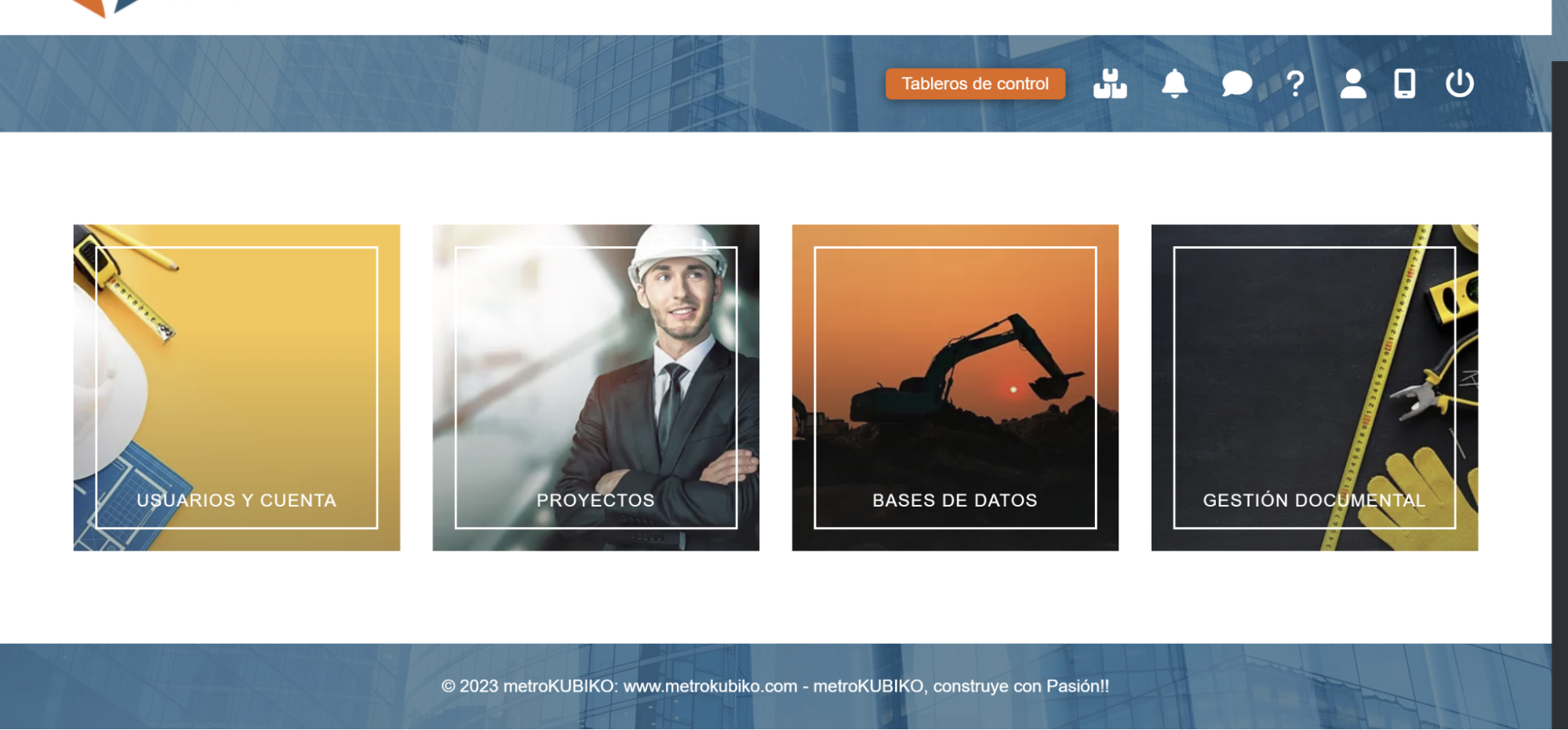
1. Accédez à votre projet
Sur le panneau principal de metroKUBIKO, cliquez sur “Projets”.
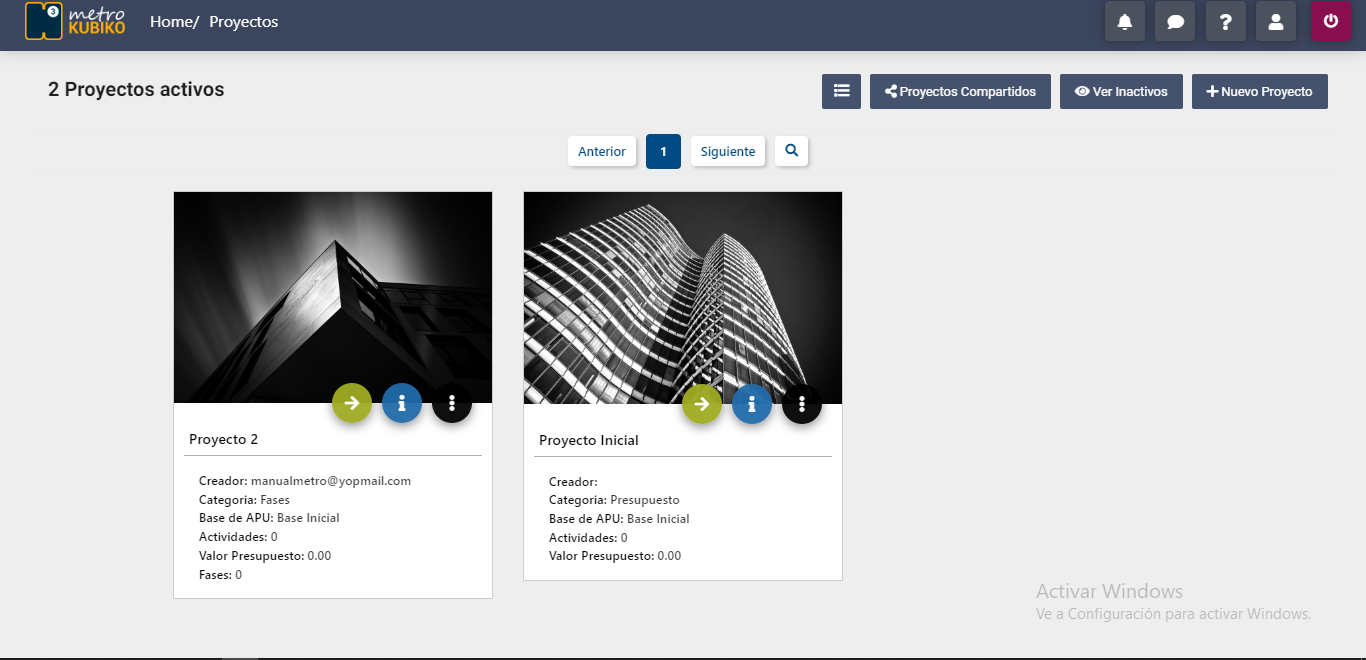
Sélectionnez le projet dans lequel vous souhaitez créer le budget.
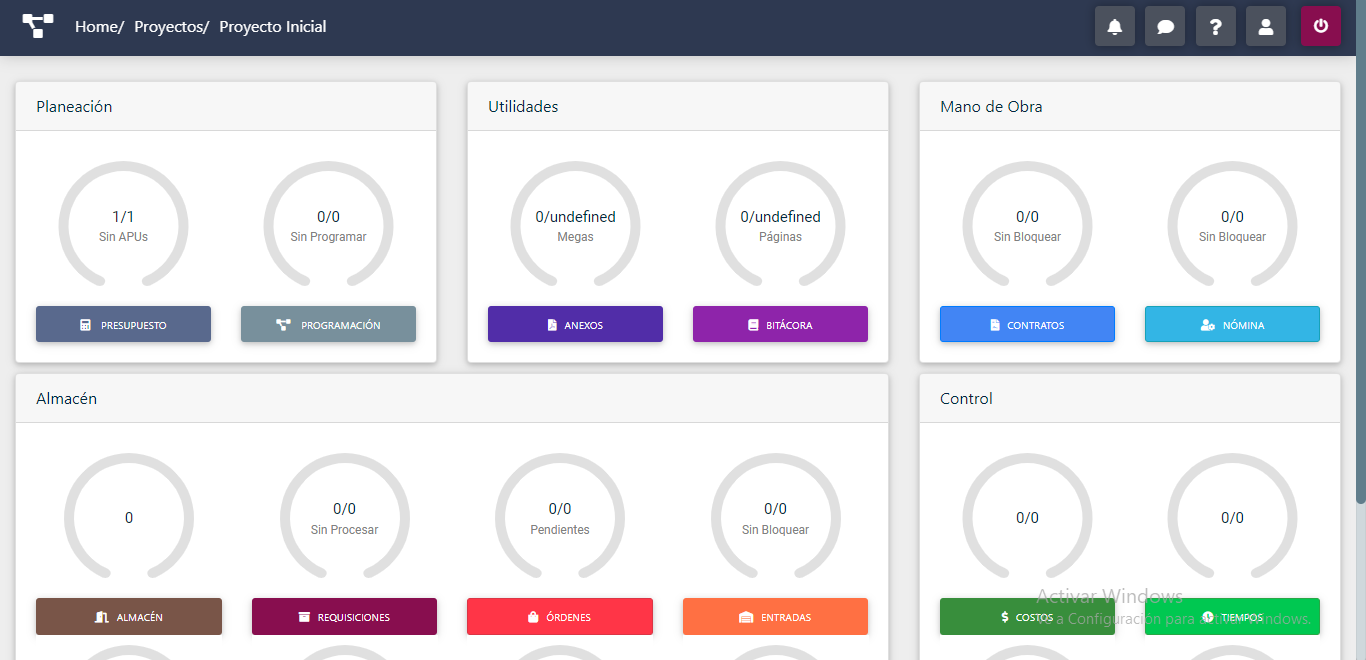
2. Allez dans la section budget
Dans le projet, allez dans Planification → Budget.
3. Créez votre premier chapitre
Cliquez sur “Nouveau” et sélectionnez “Chapitre”.
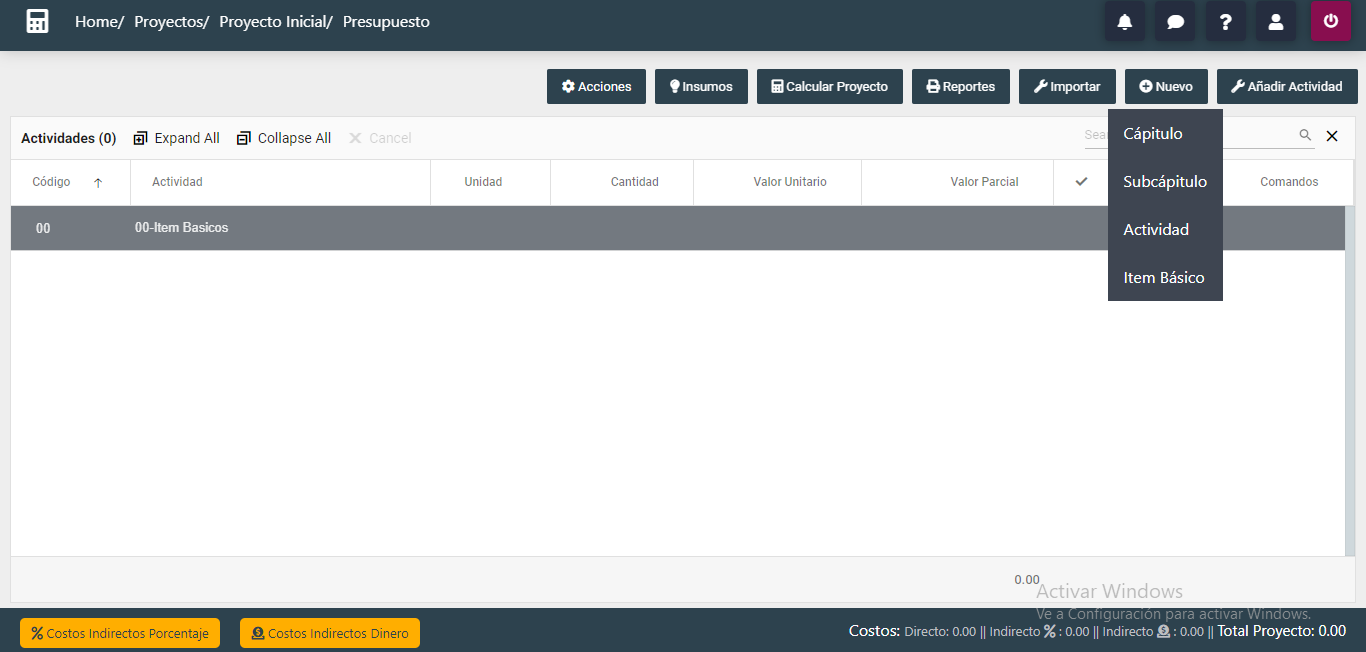
Saisissez les données du chapitre et enregistrez.
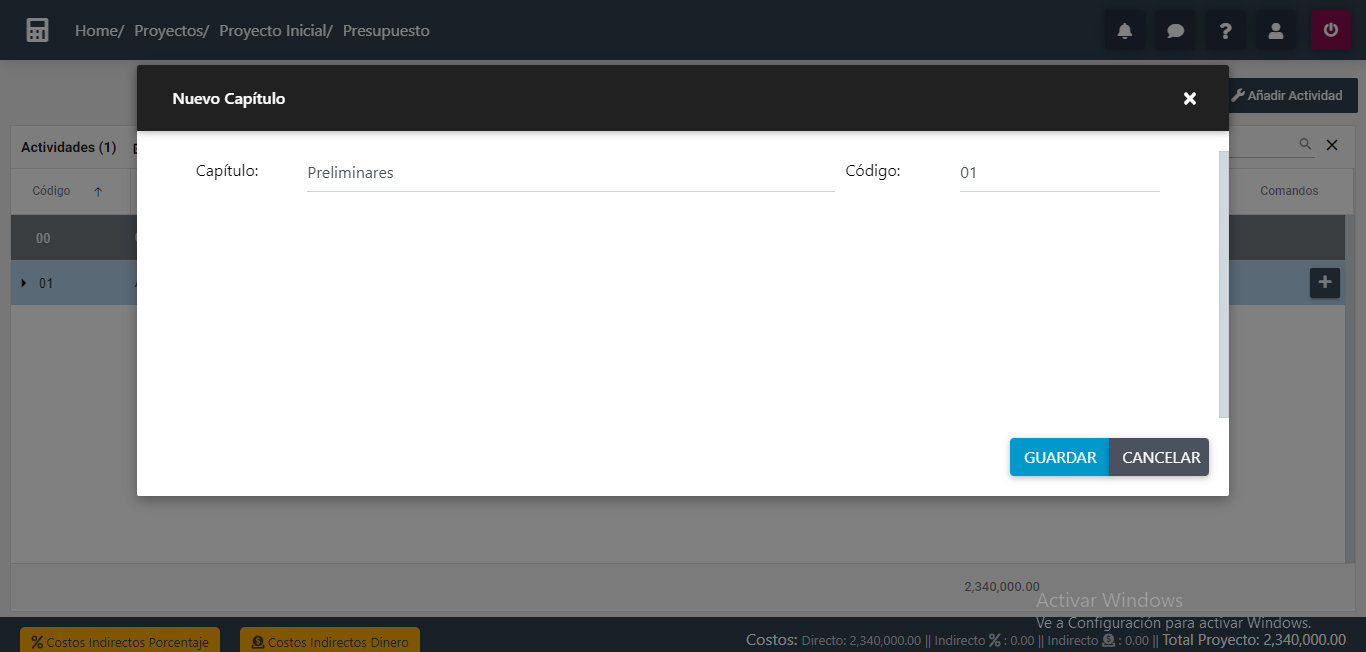
4. Ajoutez des activités depuis la base de données
Cliquez sur le bouton devant le chapitre pour entrer.
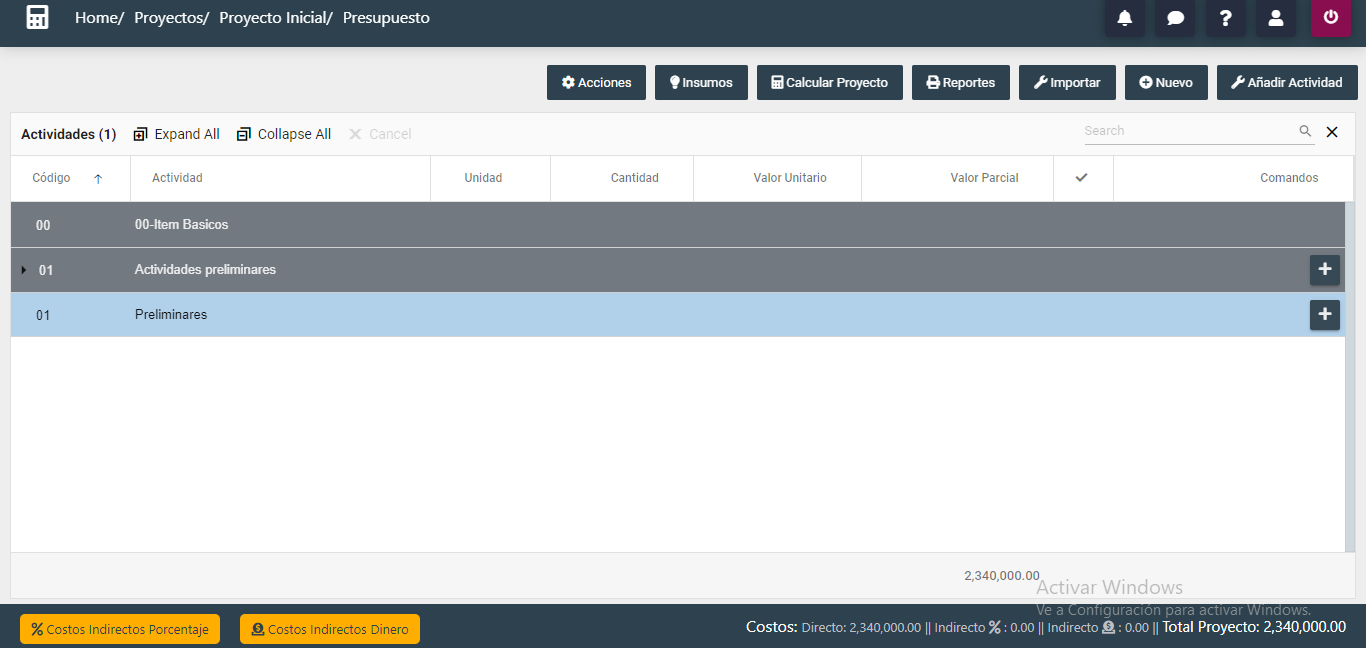
metroKUBIKO charge par défaut la base de données d’activités, mais vous pouvez la modifier ou importer des activités d’un autre projet.
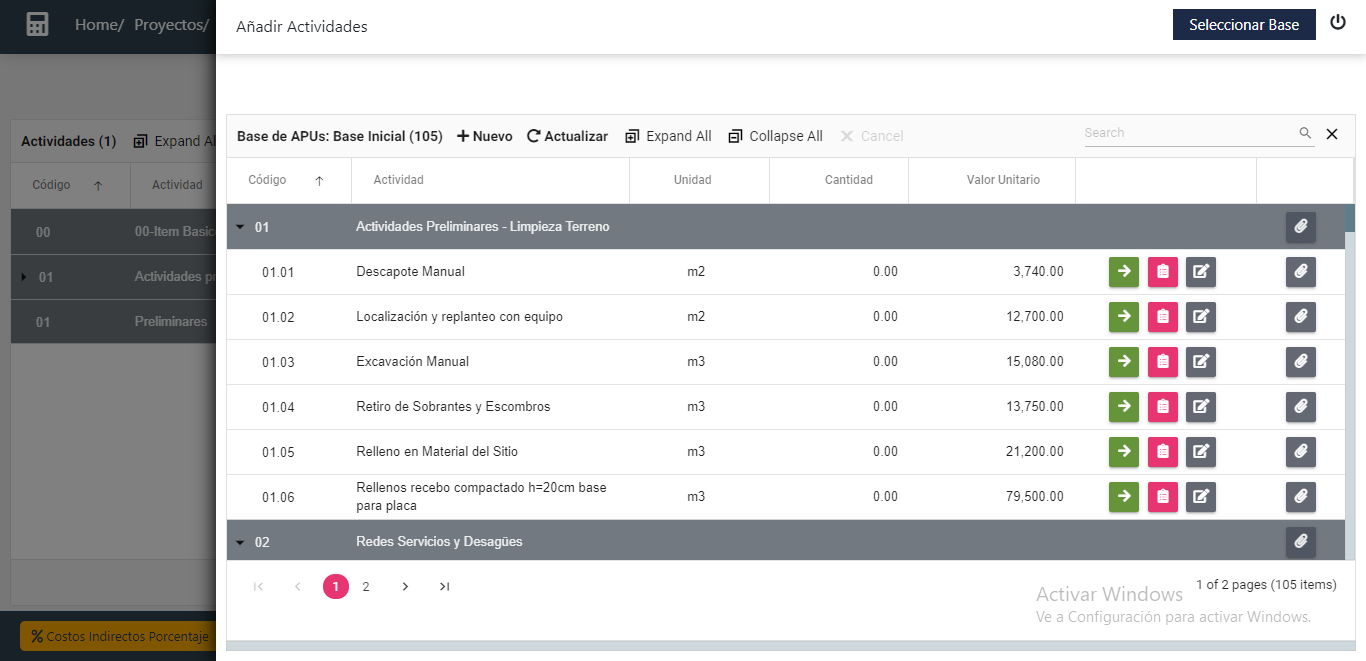
Sélectionnez les activités nécessaires et ajoutez-les.
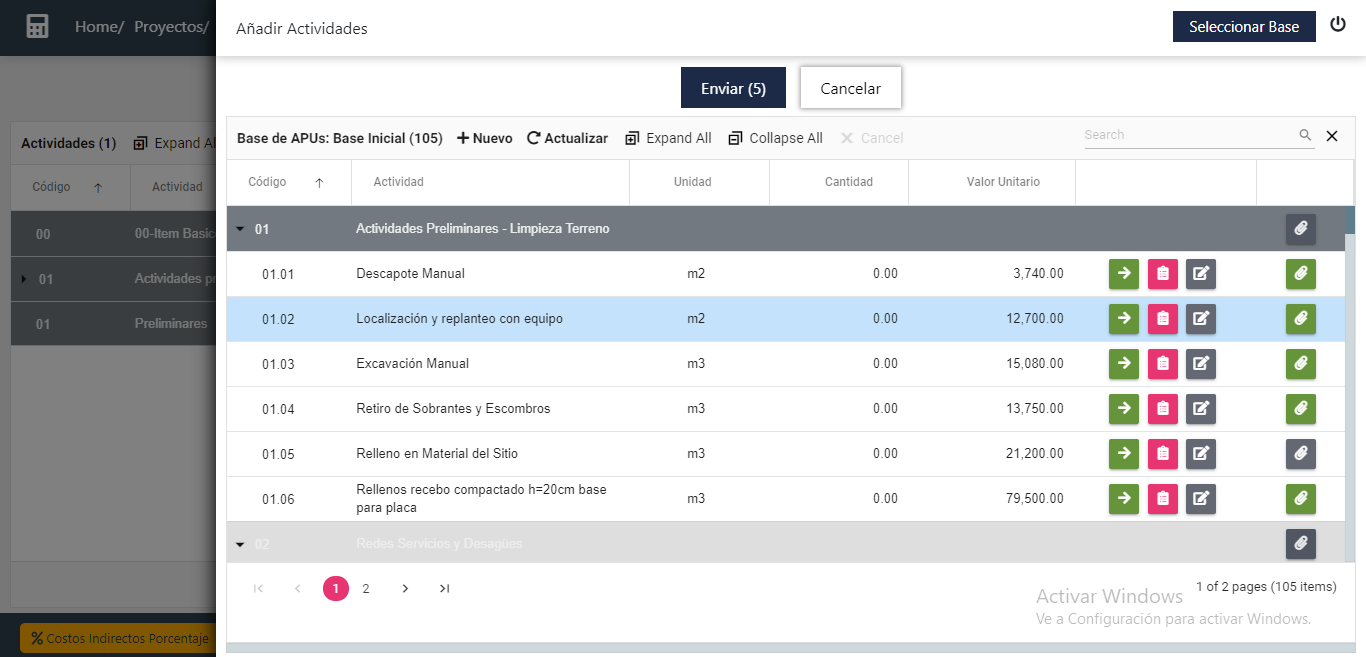
5. Modifiez les APU sans affecter la base
Chaque activité a son Analyse de Prix Unitaires (APU) modifiable. Vous pouvez modifier les prix, quantités ou formules sans altérer la base originale.
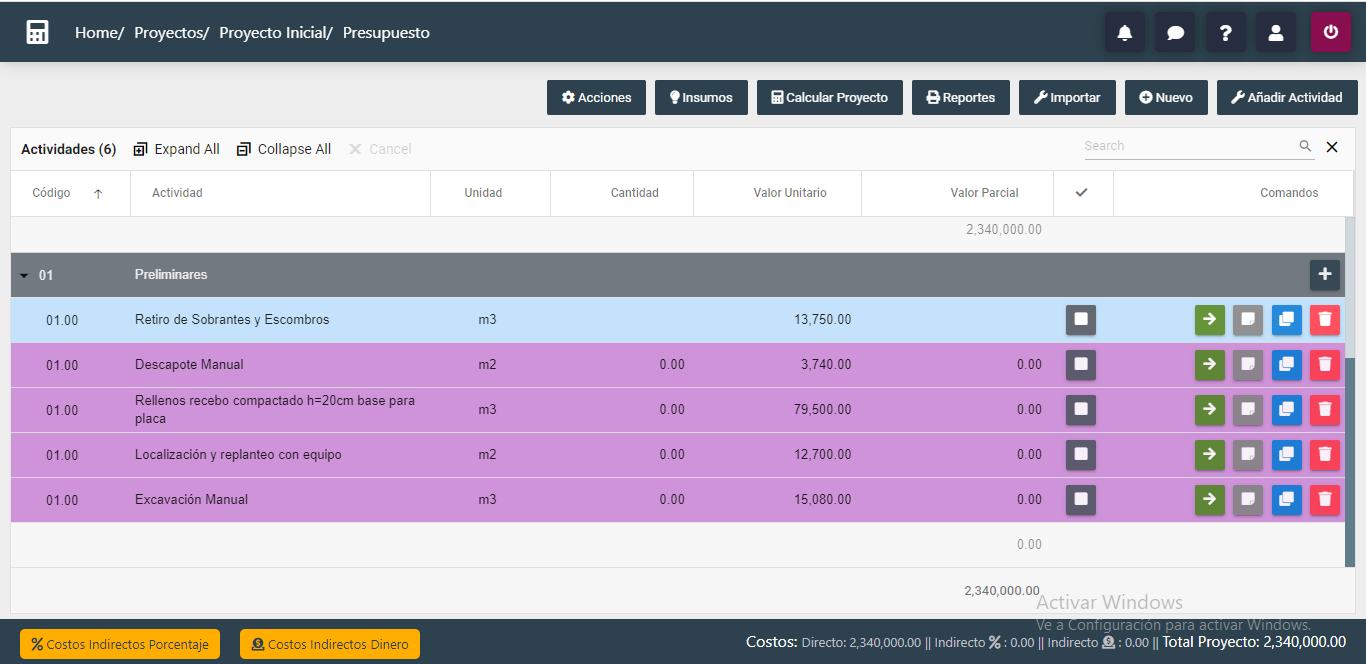
6. Organisez vos activités et calculez le coût direct
Modifiez l’ordre et la quantité des activités. Enregistrez avec la touche Enter. Vous obtenez ainsi le coût direct du projet.
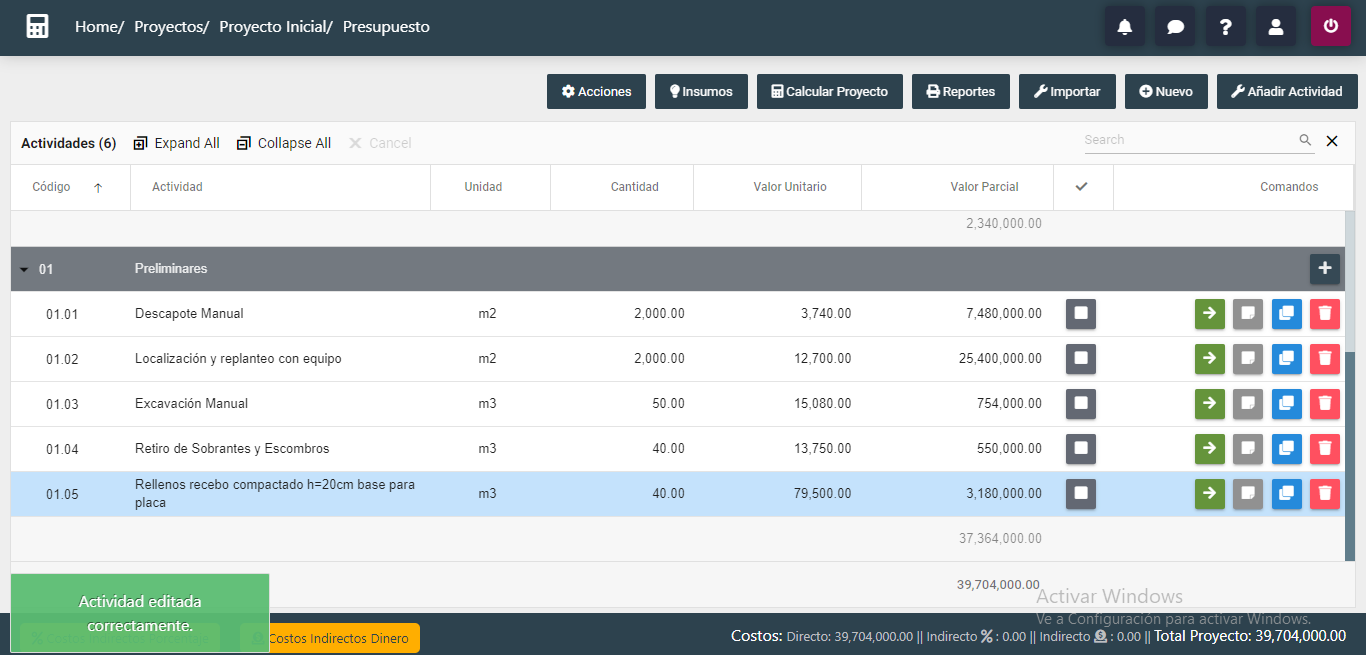
7. Ajoutez les coûts indirects
Vous pouvez ajouter des coûts indirects en pourcentage ou en valeur monétaire.
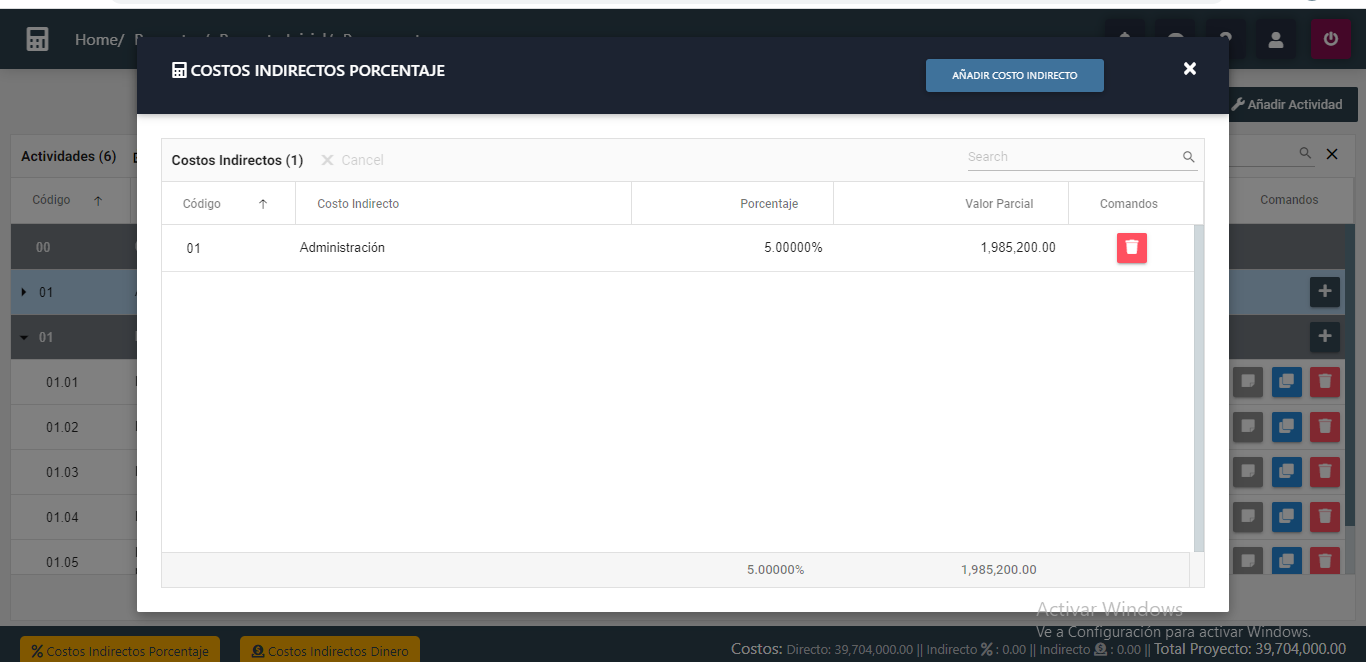
Coût indirect en pourcentage
Cliquez sur “Ajouter un coût indirect en pourcentage”, définissez le code, le nom et le pourcentage, et enregistrez avec Enter.
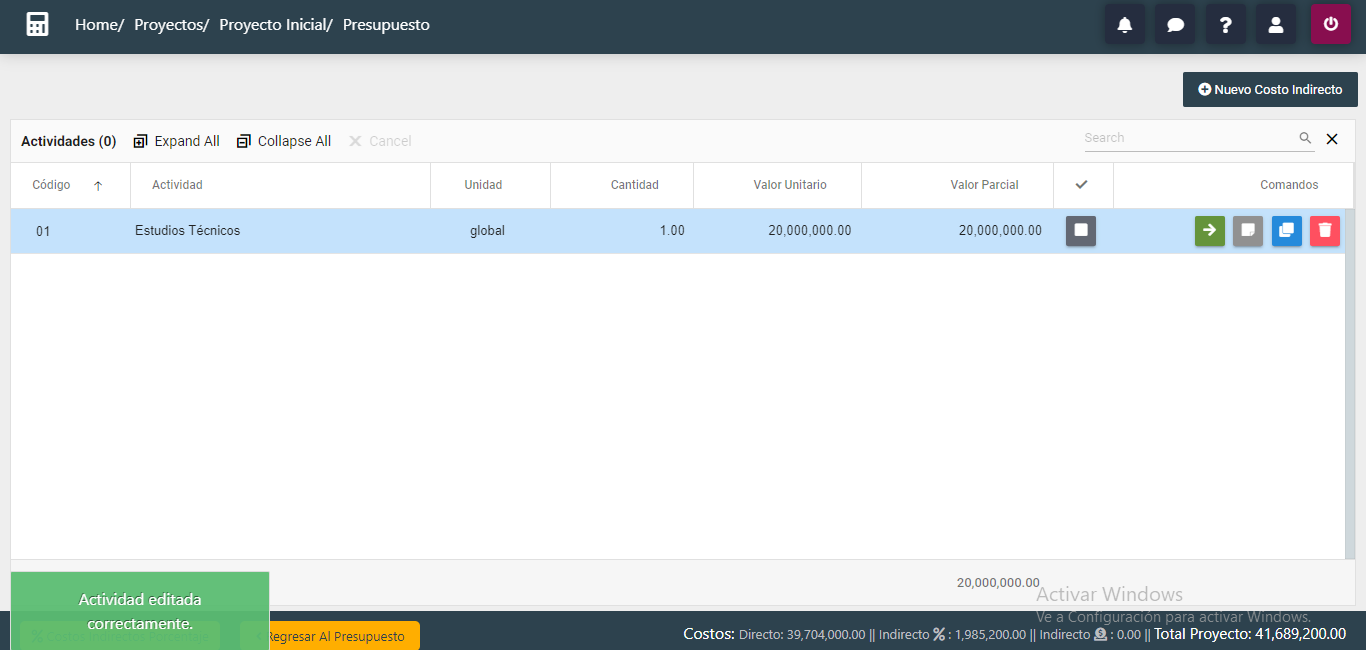
Coût indirect en argent
Cliquez sur “Nouveau coût indirect”, complétez le formulaire et, si vous le souhaitez, détaillez-le avec un APU.
Vous voulez voir ce processus en action ? Visitez notre chaîne YouTube :
https://www.youtube.com/channel/UCxSVaVo8_XZ6HA3oWsOkzYA
Avec metroKUBIKO, créer des budgets est aussi précis qu’automatique. Exploitez vos bases de données et améliorez la planification financière de votre projet.
Contactez-nous si vous souhaitez une démonstration personnalisée ou un support technique.
Prêt à numériser votre entreprise de construction?
Rejoignez les entreprises de construction qui gèrent déjà leurs projets avec metroKUBIKO.
Commencez maintenant - Essayez gratuitementÉtiquettes
Artículos Relacionados

Presupuestos de obras para control efectivo de los proyectos
Explora cómo los programas de presupuestos de obras permiten un control más efectivo en proyectos de construcción, mejorando precisión y eficiencia.
Cómo crear APUs en metroKUBIKO y optimizar tu presupuesto de obra
Aprende a crear y editar análisis de precios unitarios (APUs) paso a paso en <strong>metroKUBIKO</strong> para mejorar la rentabilidad y el control de tu proyecto de construcción.

Riesgos de no manejar presupuestos de obra bien definidos
Explora los riesgos comunes en la construcción al no contar con presupuestos definidos, como sobrecostos, retrasos, litigios y pérdida de reputación.