
Comment créer des APU dans metroKUBIKO et optimiser votre budget de construction
Apprenez étape par étape à créer et à modifier des analyses de prix unitaires (APU) dans metroKUBIKO pour améliorer la rentabilité et le contrôle de votre projet de construction.

Équipe metroKUBIKO
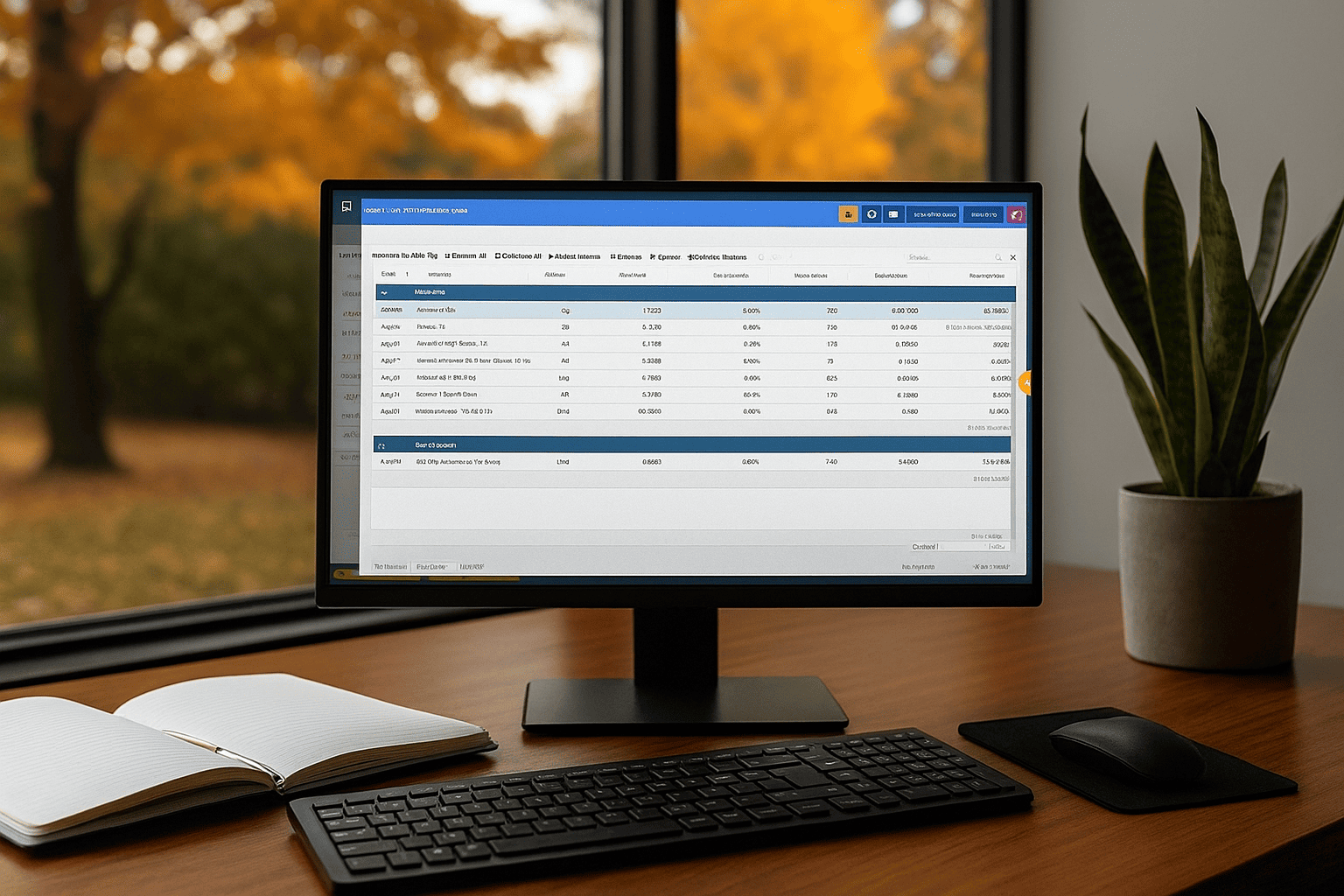
Comment créer des APU dans metroKUBIKO et optimiser votre budget de construction
Les Analyses de Prix Unitaires (APU) sont le cœur d’une bonne planification des coûts dans tout projet de construction. Dans metroKUBIKO, vous pouvez les créer, les modifier et les contrôler de manière centralisée et efficace.
Cet article vous apprend étape par étape comment utiliser le module APU pour construire un budget solide qui s’adapte à la réalité de votre chantier.
Qu’est-ce qu’un APU et pourquoi est-il si important ?
Un APU détaille tous les intrants nécessaires pour exécuter une activité de construction, en les regroupant par type et en leur attribuant un prix. C’est comme une recette : si vous faites du béton, l’APU vous dira combien de sacs de ciment, combien de sable, combien d’heures de main-d’œuvre, etc., vous avez besoin par mètre cube.
Dans metroKUBIKO, vous pouvez créer ces APU et les utiliser dans n’importe quel projet : aussi bien dans des budgets simples que dans des projets avec phases.
Où les APU sont-ils utilisés dans metroKUBIKO ?
Les APU sont disponibles pour tous les projets. Vous pouvez :
- Créer des budgets de construction détaillés
- Planifier des activités avec la planification Gantt
- Contrôler les coûts et les délais
- Exporter des rapports de coûts en Excel ou PDF
- Les utiliser dans tout module lié (commandes, requêtes, contrôle des coûts)
Parties d’un APU dans metroKUBIKO
Chaque APU est organisé par groupes d’intrants :
- O : Main-d’œuvre
- M : Matériaux
- E : Équipements
- T : Transports
- S : Sous-traitances
- IB : Éléments de base
Chaque intrant a ces champs clés :
- Code et nom
- Unité (m², kg, heure…)
- Quantité
- Déchets
- Rendement
- Prix unitaire
- Coût partiel
Étapes pour créer un APU dans metroKUBIKO
1. Créez un budget ou entrez dans une phase du projet
Depuis le tableau de bord, accédez au module Budget et sélectionnez une activité.
2. Ouvrez l’APU de l’activité
Cliquez sur l’icône d’édition de l’APU. Ici, vous pourrez :
- Ajouter des intrants depuis la base de données
- Modifier des intrants déjà attribués
- Éditer les quantités, prix ou rendements
3. Utilisez le moteur de recherche pour ajouter des intrants
Vous pouvez filtrer par type d’intrant ou rechercher par nom/code.
4. Ajustez les déchets, le rendement et le prix
Les calculs sont automatiquement mis à jour pour vous montrer le coût unitaire réel de l’activité.
5. Mettez à l’échelle les quantités
Vous allez construire 10 mètres et l’APU est pour 1 ? Utilisez la fonction “Mettre à l’échelle” pour multiplier toutes les quantités par 10.
6. Enregistrez et examinez le coût total
Chaque fois que vous modifiez un APU, metroKUBIKO met automatiquement à jour le budget général.
Comment changez-vous un intrant ?
- Cliquez sur l’intrant que vous souhaitez modifier
- Sélectionnez “Changer l’intrant”
- Recherchez le nouvel intrant dans la base
- Confirmez et le calcul sera mis à jour
Diagramme : Flux de création d’APU
graph TD
    A[Sélectionner l'activité du budget] --> B[Entrer dans l'APU]
    B --> C[Ajouter des intrants depuis la base]
    C --> D[Éditer les quantités et les prix]
    D --> E[Examiner les coûts partiels]
    E --> F[Enregistrer l'APU]
    F --> G[Mettre à jour le budget général]
Conseils pour une bonne utilisation des APU
- 🔄 Mettez à jour les prix régulièrement depuis la base des fournisseurs
- 🧠 Utilisez des rendements réels, ne vous contentez pas de valeurs génériques
- 📊 Utilisez des rapports Excel pour examiner les coûts avec votre équipe
- ✅ Validez les déchets pour ne pas surestimer
Problèmes fréquents ?
- ❌ Les totaux ne correspondent pas ? Vérifiez les prix, rendements ou déchets.
- 📶 Ne s’enregistre pas ? Vérifiez votre connexion et les permissions utilisateur.
- 🧹 Écran lent ? Utilisez des filtres et fermez les autres onglets.
Et si vous avez déjà vos APU dans Excel ?
Pas de problème ! Vous pouvez télécharger votre fichier Excel dans le module budget. Laura, notre assistante intelligente, peut vous aider à mapper les champs et automatiser la création de vos activités et APU.
Fonction en bêta - Nécessite un format compatible. Consultez le support si c’est votre première tentative.
Où voir tous les APU ?
Le module Bases de données APU vous permet d’avoir une bibliothèque centrale avec toutes vos analyses créées. Celles-ci peuvent être utilisées dans de futurs projets sans avoir à les refaire.
Conclusion
Créer des APU dans metroKUBIKO, c’est plus que remplir un tableau : c’est construire une base de données de connaissances techniques et financières qui vous permettra de prendre de meilleures décisions sur le chantier.
Et si vous avez besoin d’aide, Laura est là pour vous guider étape par étape.
Prêt à améliorer vos budgets ?
👉 Commencez dès aujourd’hui sur https://metrokubiko.com ou consultez notre équipe de support pour un conseil personnalisé.
Prêt à numériser votre entreprise de construction?
Rejoignez les entreprises de construction qui gèrent déjà leurs projets avec metroKUBIKO.
Commencez maintenant - Essayez gratuitementÉtiquettes
Artículos Relacionados

Análisis de Precios Unitarios: ¿Cómo mejorar la rentabilidad de un proyecto?
Un buen análisis de precios unitarios mejora la rentabilidad, evita sobrecostos y optimiza el control financiero de una obra de construcción.

Importancia de los análisis de precios unitarios para las empresas
Descubre por qué los APUs son clave para mejorar la planificación, ejecución y toma de decisiones en empresas constructoras modernas.

Cómo crear un presupuesto desde bases de datos en metroKUBIKO
Aprende paso a paso cómo crear un presupuesto a partir de bases de datos en <strong>metroKUBIKO</strong>, optimizando tu planificación de obra.